

Los nombres de botones, campos y pantallas aparecen resaltados y en inglés, tal como los verás en el portal. Al lado se explica su significado en español cuando hace falta.
Guía de la E-App
-
Abre las herramientas móviles
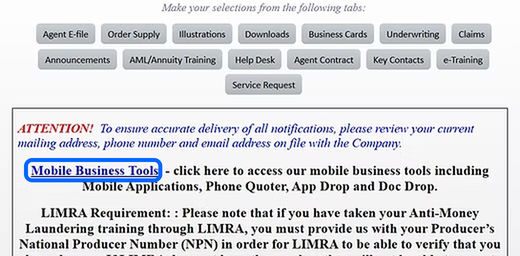
Desde el panel de tu portal, haz clic en MOBILE BUSINESS TOOLS (herramientas de negocio móviles).
-
Entra a la aplicación móvil
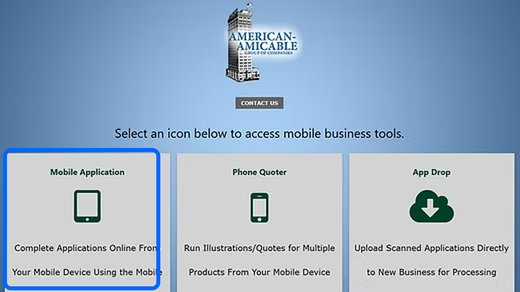
A continuación, haz clic en MOBILE APPLICATION (aplicación móvil).
-
Inicia sesión en tu portal de E-App
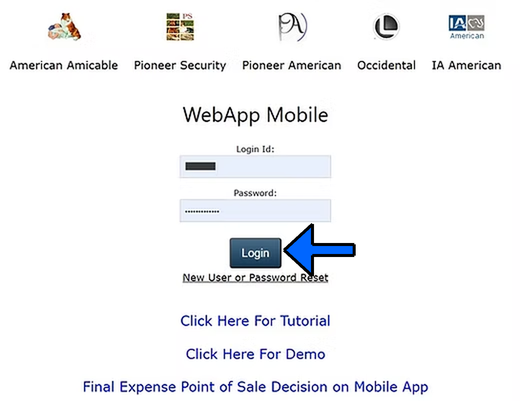
Tu Login Id es tu número de agente.
Escribe tu contraseña y haz clic en LOGIN.
-
Crea una solicitud nueva
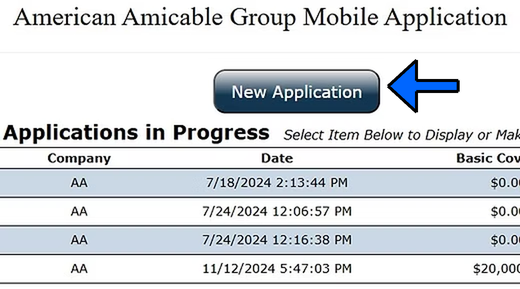
A continuación, haz clic en NEW APPLICATION (nueva solicitud).
-
Elige el producto
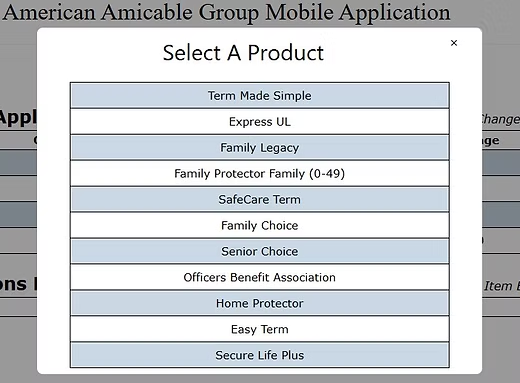
- Primero, elige el producto que tu cliente está solicitando.
NOTA: En este tutorial usaremos Senior Choice. Senior Choice y Home Protector son los únicos planes de American Amicable con decisión inmediata. En los demás, la decisión de aprobación puede tardar unos días. -
Selecciona el estado de residencia
- Primero, elige el estado de residencia de tu cliente.
- Segundo, haz clic en SUBMIT (enviar).
-
Confirma
A continuación, marca la casilla junto a I confirm (confirmo).
-
Completa la información general
- Primero, completa toda la información general y el estado de consumo de tabaco.
- Segundo, elige el plan que el cliente está solicitando. (Consulta la página de información de productos para ver los detalles de cada plan).
- Tercero, se recomienda marcar esta casilla. Al marcarla, si el solicitante pide el plan Immediate (inmediato), por ejemplo, y la verificación médica determina que en realidad califica para el nivel Graded (graduado), American Amicable aprobará la solicitud en el nivel Graded al enviarla. Si NO se marca, y la verificación médica determina que el solicitante no califica para el plan elegido, la solicitud será rechazada al enviarla.
-
Revisa las demás secciones de la pantalla
Children's Insurance (seguro para hijos) permite al asegurado agregar cobertura temporal para sus hijos menores de 18 años. La cobertura de los hijos vence cuando cumplen 25 años.
Grandchild Rider (cláusula adicional para nietos) permite agregar cobertura temporal para nietos menores de 16 años, y vence cuando cumplen 21 años. El nieto debe tener como mínimo 180 días de edad.- Segunda sección: elegibilidad en California. Esta sección pregunta si el asegurado tiene cobertura de salud. Si se selecciona NO, la póliza no incluirá el Terminal Illness Rider (cláusula adicional por enfermedad terminal).
- Tercera sección: monto del seguro. Selecciona la modalidad de pago (Payment Mode); se prefiere Monthly (mensual). Luego, en el recuadro FACE AMOUNT, ingresa el monto de seguro que el cliente está solicitando.
-
Define la entrega de la póliza y el préstamo automático
- Primero, elige si el solicitante quiere recibir el paquete de la póliza de forma digital por correo electrónico o una copia física por correo postal. Selecciona NO para recibir una copia física por correo postal.
- Segundo, elige si el solicitante quiere optar por el Automatic Premium Loan (préstamo automático de prima). Esto permite que la aseguradora retire automáticamente fondos del valor en efectivo de la póliza para pagar una prima vencida si el asegurado no paga a tiempo. Así se evita que la póliza caduque y se mantiene la cobertura sin que el asegurado tenga que hacer nada. Este préstamo se suma al saldo pendiente de préstamos de la póliza, con intereses. Si el asegurado fallece sin haberlo pagado, su beneficiario recibirá el monto de la cobertura menos los préstamos pendientes.
- Tercero, en la sección Mail Policy to (enviar la póliza a), selecciona siempre Insured (asegurado) u Owner (propietario).
-
Elige los riders y beneficios (opcional)
En la siguiente pantalla, la primera sección es Riders and Benefits (cláusulas adicionales y beneficios). Es opcional.
- Primero, Nursing Home Waiver of Premium (exención de primas por internamiento en residencia de ancianos). Esta cláusula exime del pago de las primas si el asegurado permanece internado en una residencia de ancianos por 90 días o más. Las primas deben pagarse durante el período de espera de 90 días, y la residencia debe ser recomendada por un médico porque el asegurado no puede cuidarse por sí mismo. Esta cláusula no está disponible en todos los estados.
- Segundo, Accidental Death Benefit Rider (cláusula de beneficio por muerte accidental). Toda póliza ya incluye la muerte por accidente. Sin embargo, esta cláusula duplica el monto de la cobertura en caso de muerte accidental. Por ejemplo, si un cliente tiene $20,000 de cobertura base y fallece por causas naturales, su beneficiario recibirá $20,000. Si fallece por muerte accidental, el beneficiario recibirá $40,000.
- Tercero, Save Age es una opción que permite retroceder la edad de la póliza a una edad menor y así fijar una prima más baja, cuando la fecha de vigencia es posterior al cumpleaños del solicitante. (Normalmente no se selecciona).
- Cuarto, indica la fecha en que el solicitante quiere que empiece la cobertura. Si el cliente quiere que la póliza empiece de inmediato, marca la casilla Check here for date on approval (marcar para usar la fecha de aprobación).
- Quinto, haz clic en el botón QUOTE (cotizar).
-
Continúa con la solicitud
Haz clic en CONTINUE APPLICATION (continuar con la solicitud).
El botón View PDF Presentation (ver presentación en PDF) genera una ilustración de la póliza que muestra la cobertura, la acumulación de valor en efectivo y la descripción de los riders adicionales incluidos o seleccionados. No es obligatorio.
-
Responde las preguntas de salud y suscripción
- A continuación, completa las preguntas de salud y de suscripción (health / underwriting).
- La sección Comments (comentarios) puede dejarse en blanco.
- Haz clic en el botón CONTINUE (continuar).
-
Ingresa el pago y los datos personales
- Primero, selecciona PAYMENT TYPE (tipo de pago). El método principal es Bank Draft (débito bancario).
- Segundo, ingresa los datos bancarios. En la pregunta "Would you like your draft to coincide with your social security payment schedule?" (¿desea que el débito coincida con el calendario de pago del Seguro Social?), algunas opciones permiten que el cliente programe el débito de la prima recurrente el día del mes en que se deposita su Seguro Social; por ejemplo, el día 1 o el 3, o el segundo miércoles de cada mes. Selecciona esta opción solo si tiene sentido hacerlo.
NOTA: Direct Bill (facturación directa) es cuando el solicitante recibe su factura por correo. Esto le obliga a pagar de forma Quarterly (trimestral: 3 meses de primas de una sola vez cada 3 meses). NO SELECCIONES ALLOTMENT NI PAYROLL.- Tercero, después de ingresar los datos bancarios, haz clic en el botón VALIDATE BANK ACCOUNT (validar cuenta bancaria) y elige Checking (cuenta corriente) o Savings (cuenta de ahorros). NO marques la casilla eCheck.
- Cuarto, ingresa toda la información personal.
NOTA: En las preguntas sobre si el propietario (Owner) y el pagador (Payor) son la misma persona que el asegurado, para simplificar, trata de mantenerlos iguales al asegurado. A veces, sin embargo, un hijo contrata el seguro para su padre o madre y será el propietario y el pagador, mientras que su padre o madre es el asegurado. En ese caso, el propietario y el pagador serían otra persona distinta del asegurado. -
Ingresa al beneficiario
A continuación, ingresa la información del beneficiario principal (primary).
- SOCIAL SECURITY NUMBER (número de Seguro Social) y DATE OF BIRTH (fecha de nacimiento) del beneficiario NO son obligatorios.
- Si hay más de un beneficiario, los porcentajes combinados deben sumar 100 %. Por ejemplo, si hay dos, los porcentajes deberían ser algo como 50/50 o 60/40. Si son tres, 34/33/33.
- Si la relación del beneficiario es Other (otro), el solicitante deberá presentar información adicional que justifique por qué el beneficiario es alguien fuera de las opciones disponibles. Lo mismo aplica al beneficiario contingente.
- IMPORTANTE: el beneficiario debe tener 18 años o más.
NOTA: Un beneficiario Contingent (contingente) es un beneficiario de respaldo, por si el principal no puede recibir el beneficio por fallecimiento. No es obligatorio y el solicitante puede agregarlo más adelante. -
Indica la cobertura existente y el designado
- EXISTING COVERAGE (cobertura existente). Responde si el cliente tiene actualmente alguna cobertura y, de ser así, si esta póliza la va a reemplazar. Un solicitante puede tener cobertura en otra compañía y aun así agregar cobertura.
- Applicant Designee Choice (designado del solicitante). Si el cliente quiere que otra persona reciba aviso de que su póliza está en riesgo de cancelarse, puede indicarlo aquí.
- Haz clic en el botón CONTINUE TO AGENT STATEMENT (continuar a la declaración del agente).
-
Completa la declaración del agente
- Primero, en la sección Agent's Electronic Signature (firma electrónica del agente), escribe TU nombre como agente.
- Segundo, escribe la ciudad desde la que firma el ASEGURADO y, en el menú desplegable, selecciona el estado desde el que firma el ASEGURADO.
- Tercero, EXISTING COVERAGE: responde si el cliente tiene actualmente alguna cobertura y, de ser así, si esta póliza la va a reemplazar. Un solicitante puede tener cobertura en otra compañía y aun así agregar cobertura.
- Si hay una división de comisión, haz clic en SPLIT (dividir) e ingresa el número de agente del otro agente. Los porcentajes de la división deben sumar 100 % entre ambos. Por ejemplo, 50/50, 60/40 o 75/25.
- Cuarto, haz clic en el botón CONTINUE TO SIGNATURES (continuar a las firmas).
-
Elige el método de firma y envía el código
A continuación, elige el método de firma. Para ventas telefónicas (Telesales) se prefiere el mensaje de texto, si es posible. El correo electrónico sería la segunda opción para ventas telefónicas. Para ventas en persona (in-home), usa la firma en pantalla.
- Primero, vuelve a ingresar el número de teléfono del ASEGURADO.
- Segundo, haz clic en el botón SEND CODE (enviar código).
Continúa con la guía de firma electrónica que aparece a continuación.