

Los nombres de botones, campos y pantallas aparecen resaltados y en inglés, tal como los verás en el portal. Al lado se explica su significado en español cuando hace falta. SIWL = Simplified Issue Whole Life (vida entera de emisión simplificada); GIWL = Guaranteed Issue Whole Life (vida entera de emisión garantizada).
Guía de la E-App
-
Entra a E-Apply
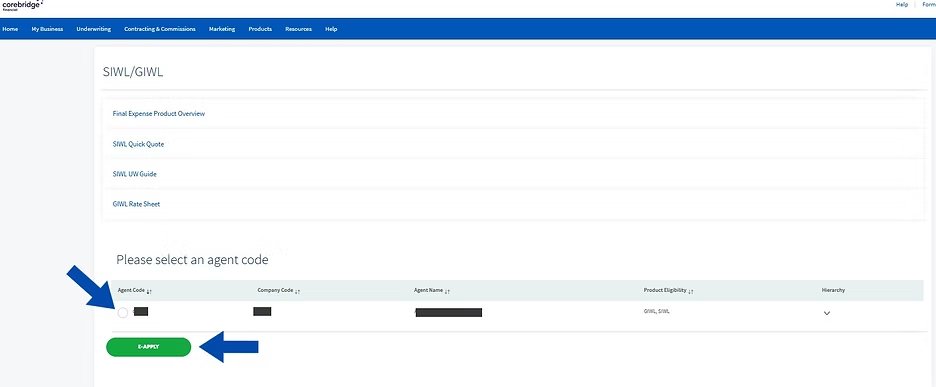
Desde tu panel, ve a la parte inferior izquierda y haz clic en el círculo que está junto a tu código de agente. Luego haz clic en E-APPLY.
-
Inicia un caso nuevo
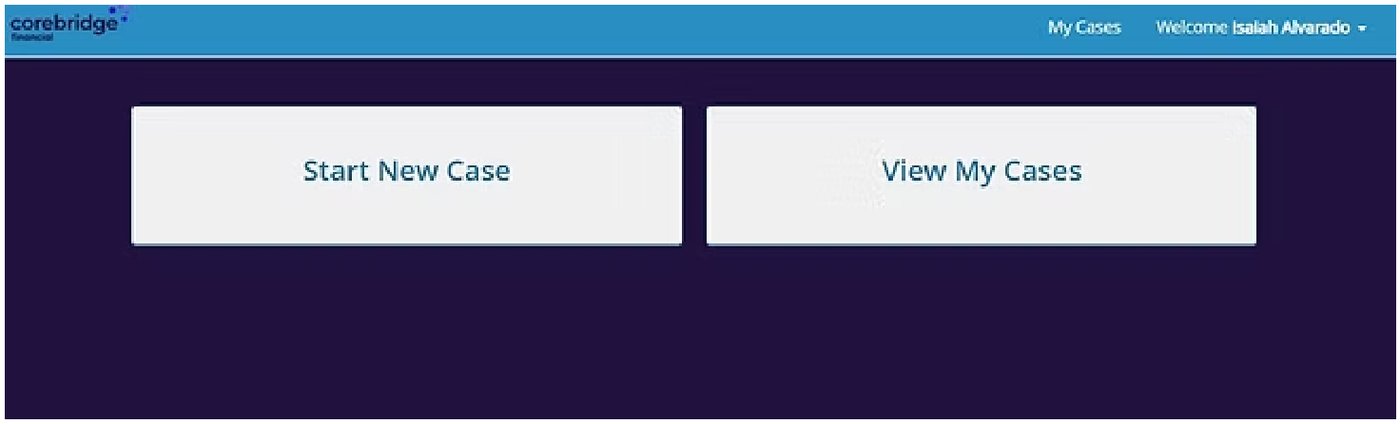
Selecciona START NEW CASE (iniciar un caso nuevo) para empezar una solicitud nueva.
Para revisar solicitudes sin terminar o ya terminadas, haz clic en VIEW MY CASES (ver mis casos).
-
Completa la información del caso y elige el producto
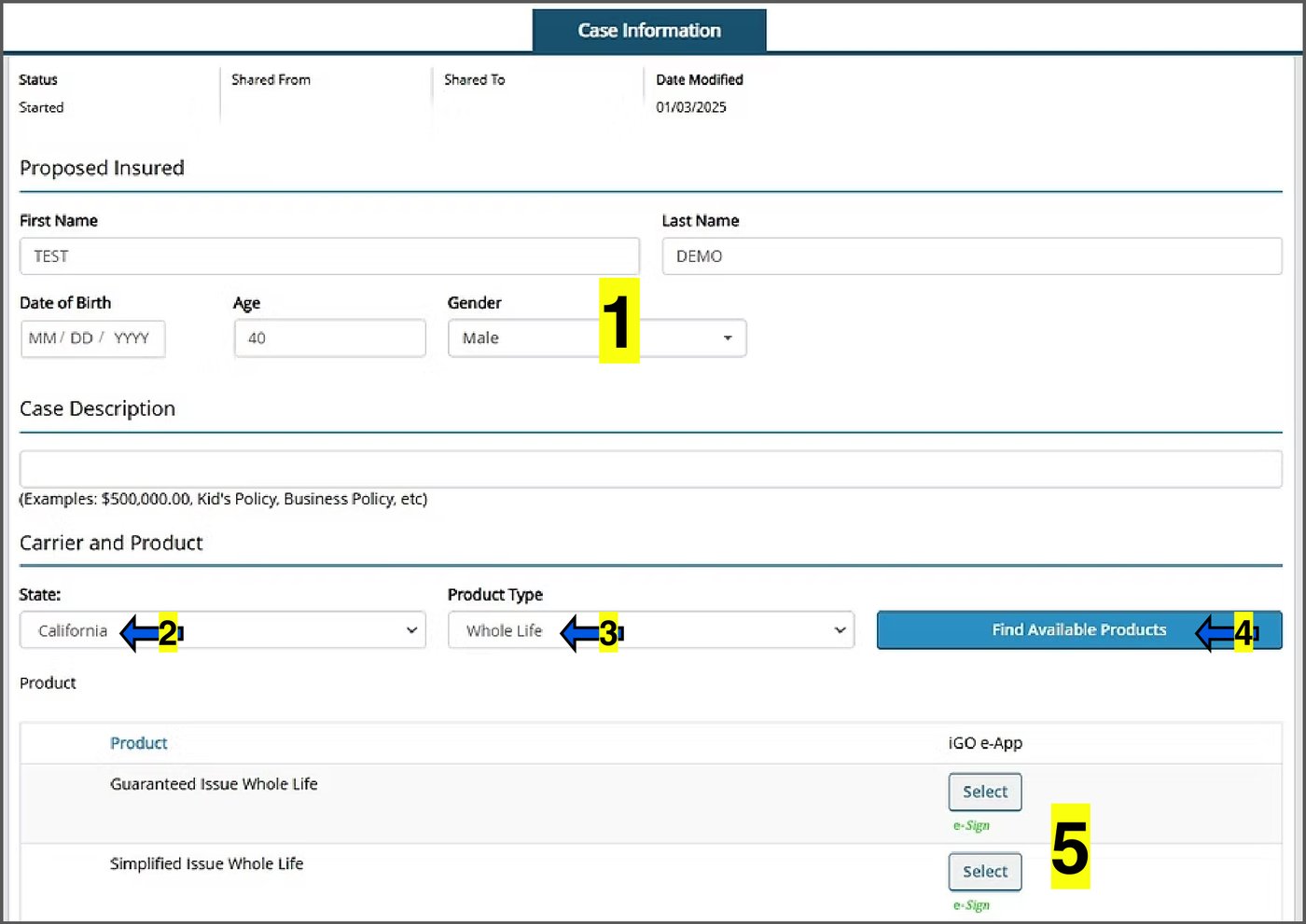
- Primero, completa la información general del solicitante. El campo Case Description (descripción del caso) puede dejarse en blanco.
- Segundo, elige el estado en el menú desplegable State.
- Tercero, en el menú desplegable PRODUCT TYPE (tipo de producto), elige WHOLE LIFE (vida entera).
- Cuarto, haz clic en el botón FIND AVAILABLE PRODUCTS (buscar productos disponibles).
- Quinto, elige si vas a usar SIMPLIFIED ISSUE (emisión simplificada) o GUARANTEED ISSUE (emisión garantizada) haciendo clic en el botón SELECT (seleccionar) que está a su derecha.
NOTA: El plan de emisión garantizada (Guaranteed Issue) no hace ninguna pregunta de salud y es un producto graduado (graded). -
Solo GIWL: acepta la declaración de beneficios
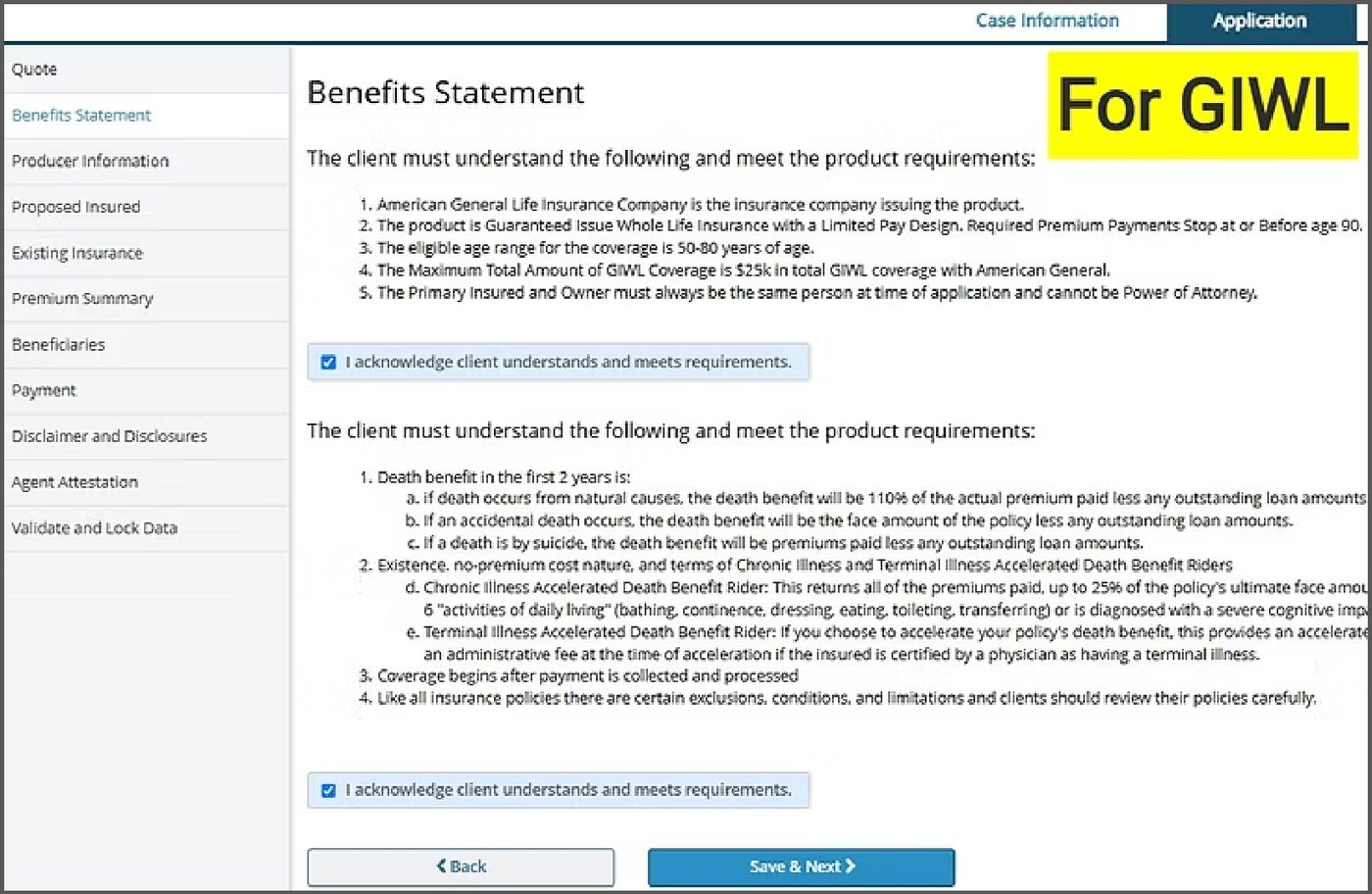
Si vas a colocar al cliente en el plan de emisión garantizada (GIWL), verás esta pantalla a continuación.
Si es SIWL, pasa al siguiente paso, porque esto no aplica.Si todavía no se lo explicaste al cliente, asegúrate de que entienda estos detalles. Marca las dos casillas que dicen I ACKNOWLEDGE (reconozco) y luego haz clic en SAVE & NEXT (guardar y continuar).
-
Confirma tus datos como agente
- Primero, confirma TUS datos como agente.
- Segundo, haz clic en el botón OK TO SELL (autorizado para vender).
- Tercero, haz clic en SAVE & NEXT (guardar y continuar).
NOTA: Puedes hacer clic en SimpliNow Quoter (cotizador) si todavía no generaste las cotizaciones. -
Completa y valida los datos del solicitante
- Primero, completa la información general del solicitante.
- Segundo, haz clic en el botón VALIDATE CUSTOMER INFORMATION (validar la información del cliente).
- Tercero, sigue completando el resto de la información general del solicitante. En la parte inferior debería generarse un número de póliza.
- Cuarto, haz clic en SAVE & NEXT (guardar y continuar).
NOTA: Puedes hacer clic en SimpliNow Quoter (cotizador) si todavía no generaste las cotizaciones. -
Bloquea los datos y pasa a suscripción
- Primero, haz clic en el botón LOCK DATA AND PROCEED TO UNDERWRITING (bloquear los datos y pasar a suscripción).
- Segundo, cuando aparezca el botón SAVE & NEXT (guardar y continuar), haz clic en él.
-
Responde las preguntas de salud
A continuación, responde las preguntas de salud según la información médica que recopilaste con el cliente.
NOTA: Si todas las respuestas de una sección son NO, puedes hacer clic en TRIGGER NONE (ninguna aplica). Así se responden automáticamente con NO todas las preguntas de esa sección.Sigue respondiendo las preguntas de salud y haz clic en el botón verde CONTINUE (continuar) para pasar de una sección a otra.
-
Revisa el resumen y continúa
Cuando hayas ingresado toda la información de salud, verás un resumen de todas las preguntas respondidas. Después de verificar que las respuestas sean correctas, haz clic en CONTINUE (continuar).
- A continuación, haz clic en SAVE & NEXT (guardar y continuar).
- En la siguiente pantalla, vuelve a hacer clic en SAVE & NEXT para pasar al proceso de firma.
-
Envía el correo para la primera firma
- Primero, haz clic en NOT PRESENT (no presente) si haces la solicitud con el cliente por teléfono, o en PRESENT (presente) si estás físicamente con él. En este tutorial usaremos NOT PRESENT.
- Segundo, confirma que el correo electrónico del cliente y el PIN de 4 dígitos estén completos. El PIN de 4 dígitos debe ser los últimos cuatro dígitos de su número de Seguro Social.
- Tercero, haz clic en el botón SEND EMAIL (enviar correo) y usa la guía de firma electrónica #1 que aparece a continuación para acompañar al cliente durante el proceso de firma.