

Los nombres de botones, campos y pantallas aparecen resaltados y en inglés, tal como los verás en el portal. Al lado se explica su significado en español cuando hace falta.
Guía de la E-App
-
Entra a las solicitudes electrónicas
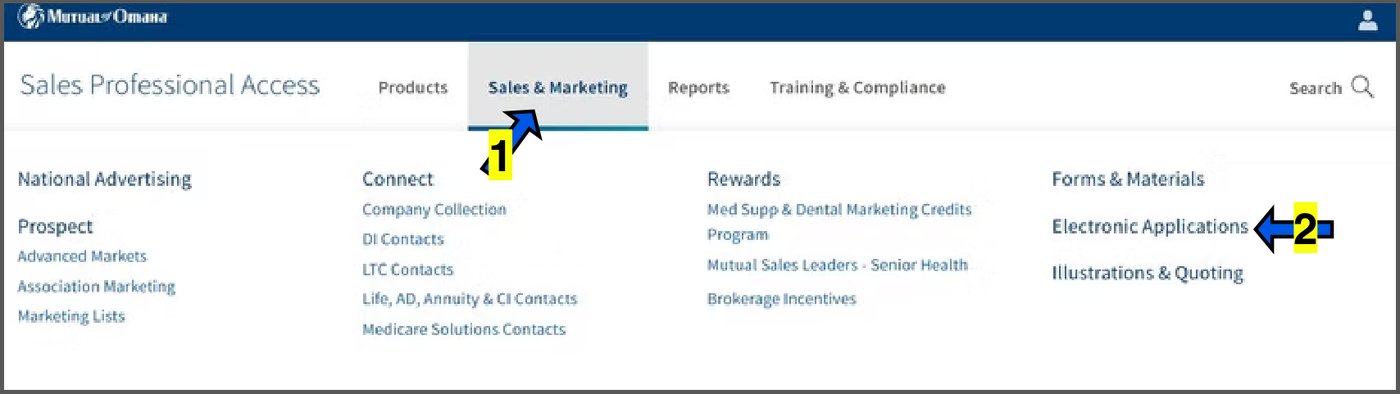
- Primero, desde tu portal de agente, haz clic en SALES & MARKETING (ventas y mercadeo).
- Segundo, haz clic en ELECTRONIC APPLICATIONS (solicitudes electrónicas).
-
Abre la e-App de vida
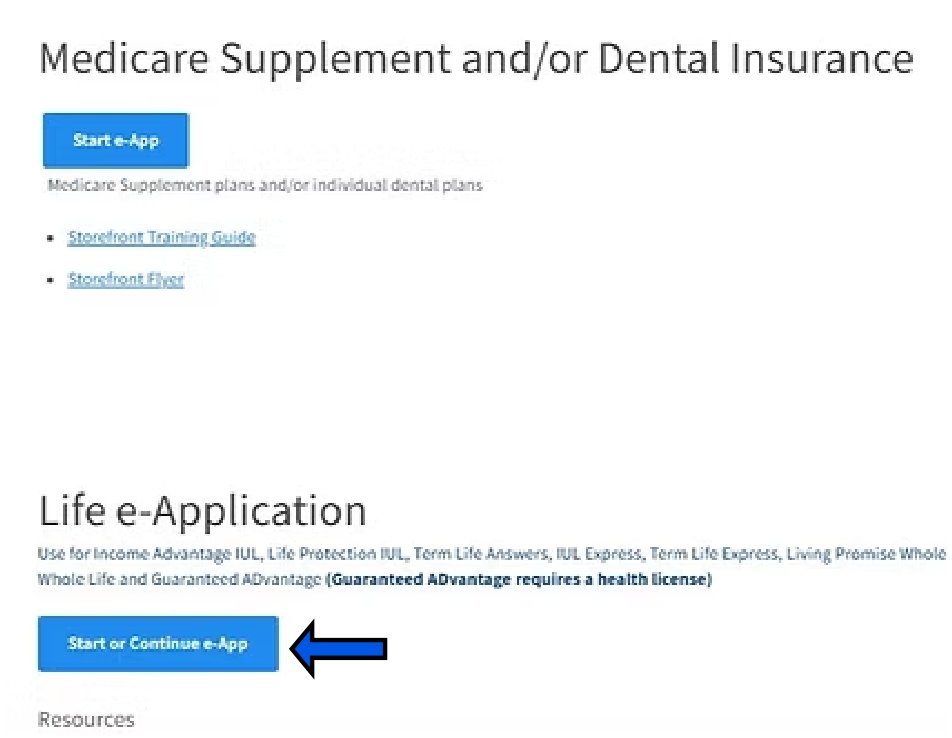
A continuación, en la sección Life e-Application, haz clic en START OR CONTINUE E-APP (iniciar o continuar la e-App).
-
Inicia un caso nuevo
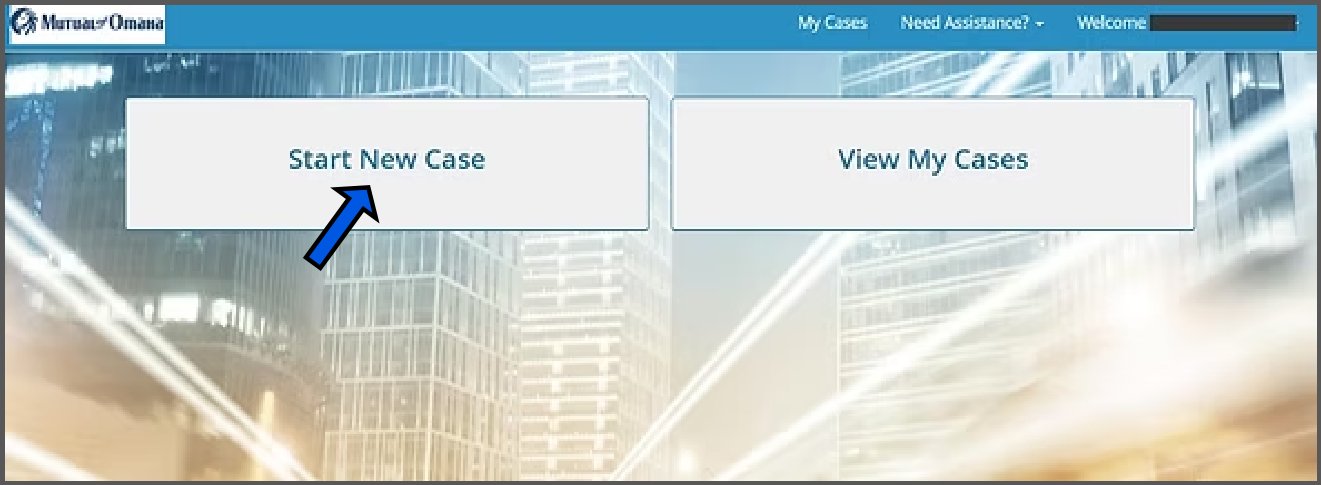
- Si vas a iniciar una solicitud nueva, haz clic en START NEW CASE (iniciar un caso nuevo).
- Si vas a ver o terminar una solicitud existente, haz clic en VIEW MY CASES (ver mis casos).
-
Completa la información del caso y elige el producto
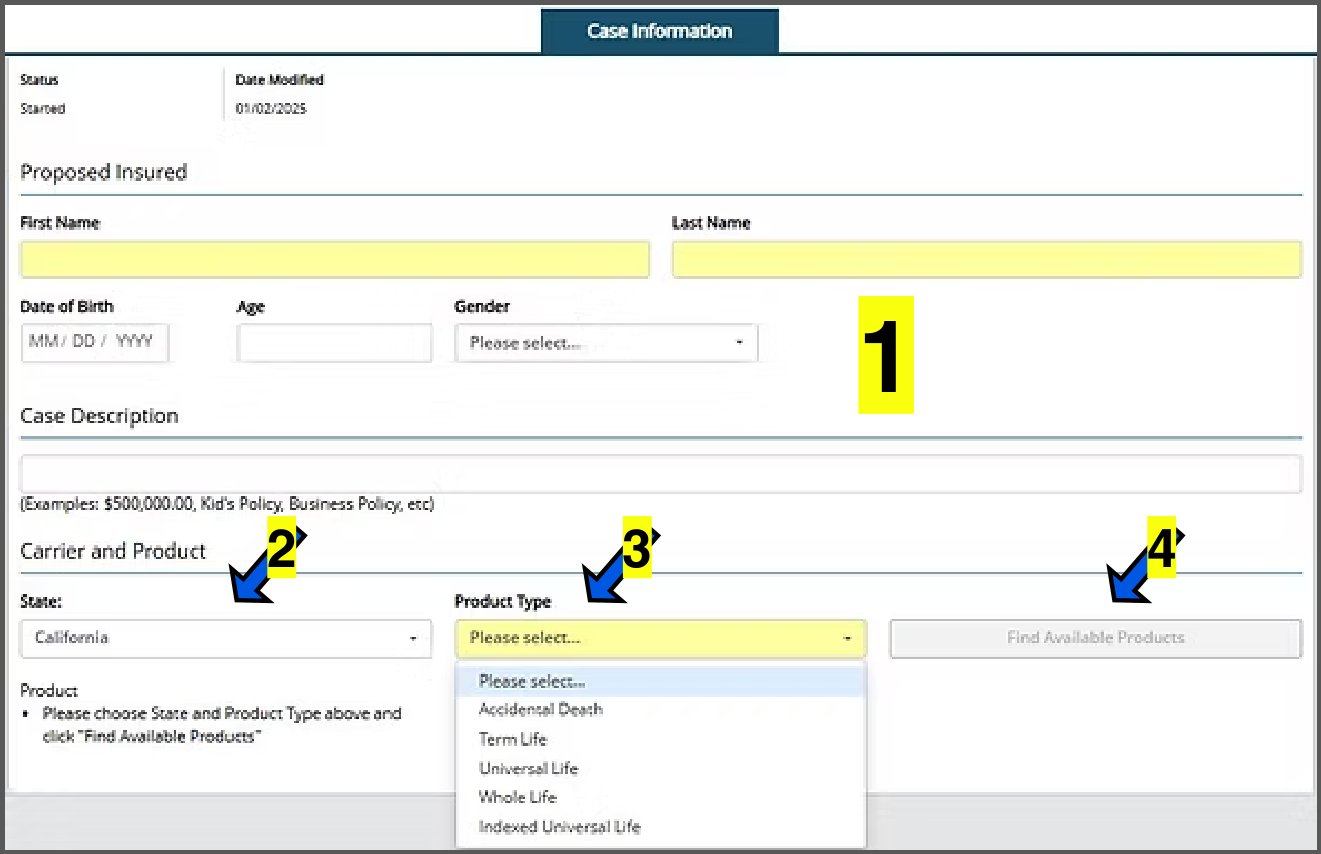
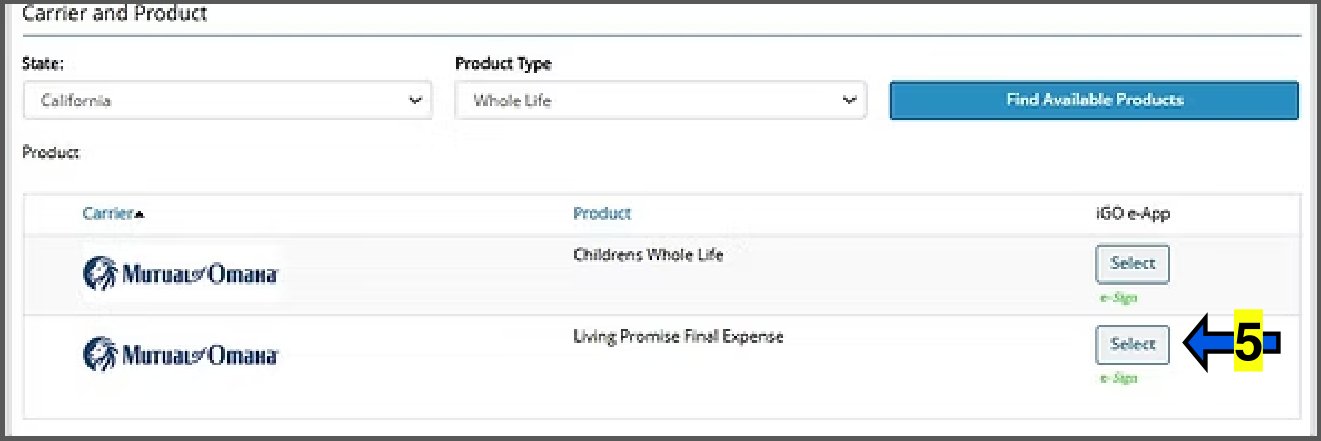
- Primero, completa la información general del solicitante. El campo CASE DESCRIPTION (descripción del caso) puede dejarse en blanco.
- Segundo, abre el menú desplegable STATE y selecciona el estado de residencia del solicitante.
- Tercero, abre el menú desplegable PRODUCT TYPE (tipo de producto) y selecciona el producto:
· Gastos finales (Living Promise) o vida entera para niños: WHOLE LIFE.
· IUL: INDEXED UNIVERSAL LIFE.
· Term (temporal): TERM LIFE. - Cuarto, haz clic en FIND AVAILABLE PRODUCTS (buscar productos disponibles).
- Quinto, haz clic en SELECT (seleccionar) junto al producto:
· Gastos finales: Living Promise.
· IUL: Indexed Universal Life Express.
· Term: Term Life Express.
-
Selecciona tu usuario
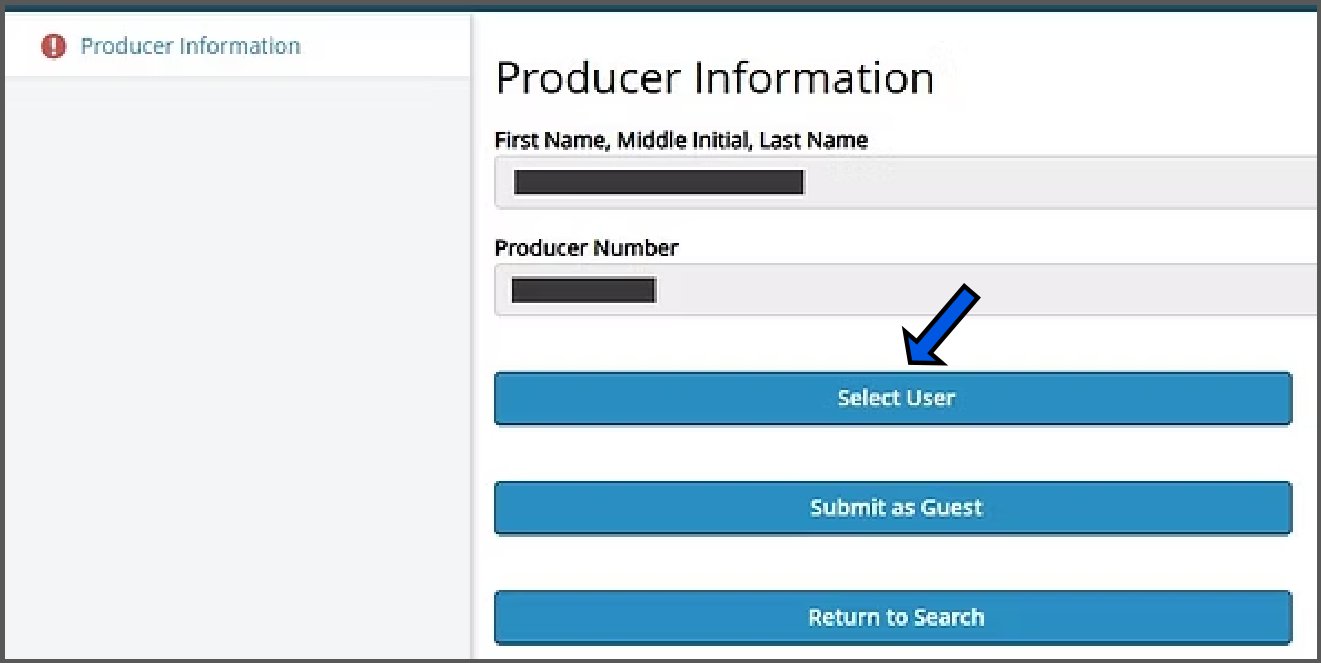
Si tu información es correcta, haz clic en SELECT USER (seleccionar usuario).
-
Confirma la información del productor
- Primero, confirma que toda tu información como productor (producer) sea correcta.
- Segundo, en la pregunta "WILL THERE BE AN ADDITIONAL PRODUCER ASSOCIATED WITH THIS CONTRACT?" (¿habrá otro productor asociado a este contrato?):
· Si no hay división de comisión con otro agente, selecciona NO.
· Si tú y otro agente van a dividir la comisión de esta solicitud, haz clic en YES (sí). Los dos porcentajes deben sumar 100 % en total; por ejemplo, 75 %/25 % o 50 %/50 %. También debes ingresar los últimos cuatro dígitos del Seguro Social, la fecha de nacimiento y el correo electrónico del otro agente. - Tercero, haz clic en NEXT (siguiente).
-
Completa la información del solicitante
- Primero, completa la información general del solicitante.
- Segundo, haz clic en NEXT.
NOTA: La dirección del solicitante no puede ser un apartado postal (PO Box). -
Confirma los datos del solicitante
Confirma que toda la información del solicitante sea correcta y luego haz clic en NEXT.
Si hay que cambiar algo, puedes volver a la pantalla anterior y corregirlo, o hacer clic en CORRECT (corregir) para cambiarlo ahí mismo.
-
Bloquea los datos para la firma HIPAA
- Haz clic en LOCK DATA AND PROCEED TO HIPAA SIGNATURE PROCESS (bloquear los datos y pasar al proceso de firma HIPAA).
- Luego haz clic en NEXT.
-
Envía el enlace para la firma HIPAA
- Primero, elige PRESENT (presente) si el solicitante está físicamente contigo, o haz clic en NOT PRESENT (no presente) si la solicitud se hace por teléfono o de forma virtual.
- Segundo, elige cómo recibirá el solicitante el enlace para firmar. Si su número es de celular, se prefiere el mensaje de texto (TEXT).
- Tercero, verifica que su correo electrónico o número de teléfono sea correcto y que el PIN sean los últimos cuatro dígitos de su Seguro Social.
- Cuarto, haz clic en SEND (enviar) y luego usa la guía de firma electrónica #1 para acompañar al solicitante durante el proceso de firma.