

Los nombres de botones, campos y pantallas aparecen resaltados y en inglés, tal como los verás en el portal. Al lado se explica su significado en español cuando hace falta.
Guía de la E-App
-
Elige el estado, tu número de agente y el producto
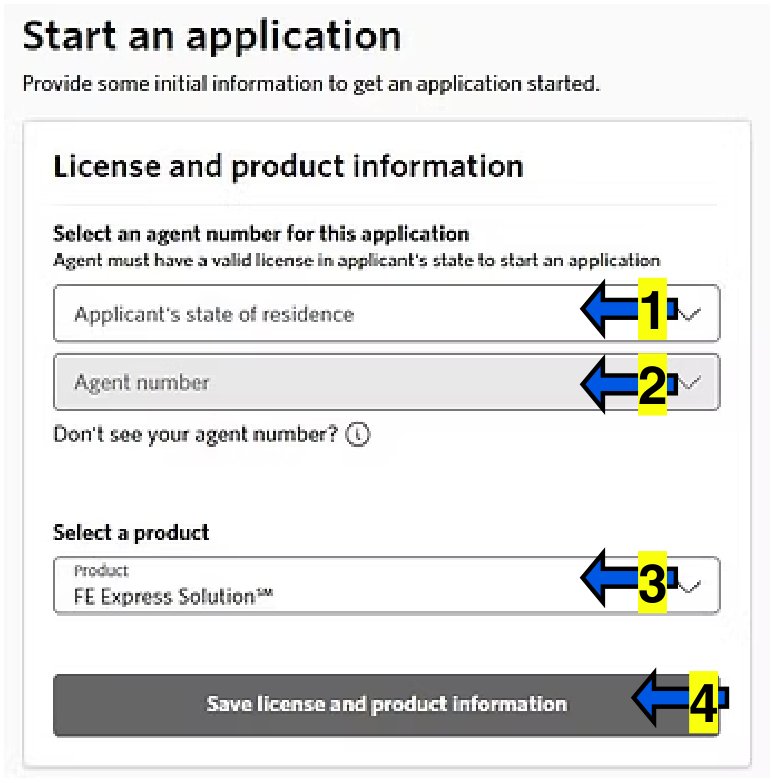
- Primero, asegúrate de seleccionar el estado correcto del SOLICITANTE.
NOTA: Si tienes licencia en el estado del solicitante pero ese estado no aparece como opción, tendrás que comunicarte con Transamerica para que actualicen tus estados con licencia para el producto Express. Muchos agentes con nombramiento para vender Immediate Solution tuvieron que llamar para actualizar sus estados en Express Solution. Mientras tanto, cambia a Immediate Solution.- Segundo, haz clic en el recuadro Agent Number (número de agente) y selecciona tu número de agente en el menú desplegable.
- Tercero, en el recuadro Select a Product (seleccione un producto), FE Express será el único producto disponible.
- Cuarto, haz clic en el botón SAVE LICENSE AND PRODUCT INFORMATION (guardar la información de licencia y producto).
-
Ingresa la información del asegurado propuesto
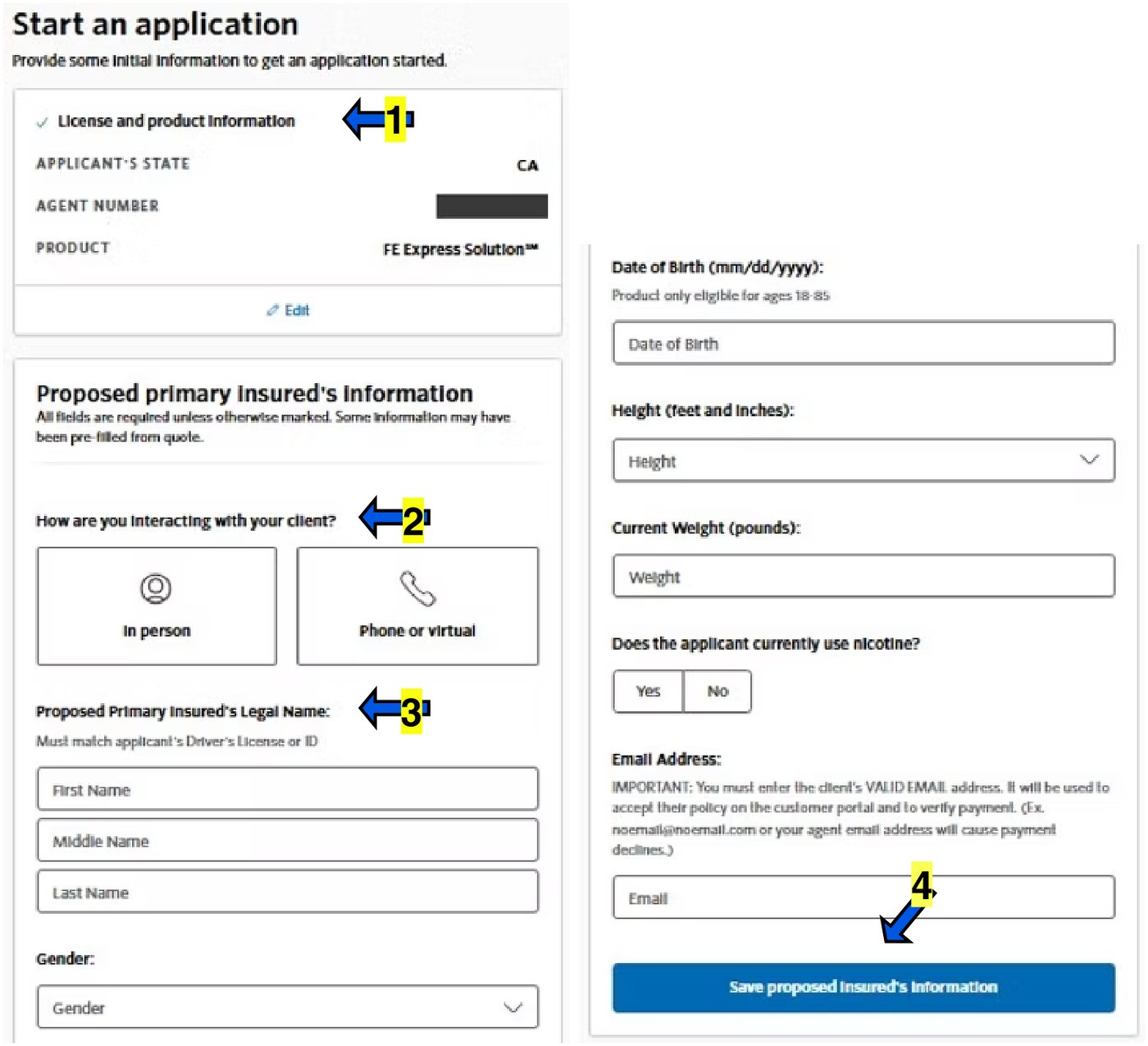
- Primero, confirma que toda la información del recuadro License and product information (información de licencia y producto) sea correcta. Haz clic en Edit (editar) si necesitas hacer cambios.
- Segundo, en el recuadro How are you interacting with your client? (¿cómo estás interactuando con tu cliente?), elige si estás físicamente en persona con el cliente (In person) o si haces todo por teléfono o de forma virtual (Phone or virtual). Virtual sería por Zoom. En este tutorial usaremos teléfono.
- Tercero, ingresa la información general del solicitante. El nombre debe coincidir con el de su licencia de conducir o identificación. Se necesita un correo electrónico válido.
- Cuarto, haz clic en el botón SAVE PROPOSED INSURED'S INFORMATION (guardar la información del asegurado propuesto).
-
Indica la cobertura y obtén el consentimiento
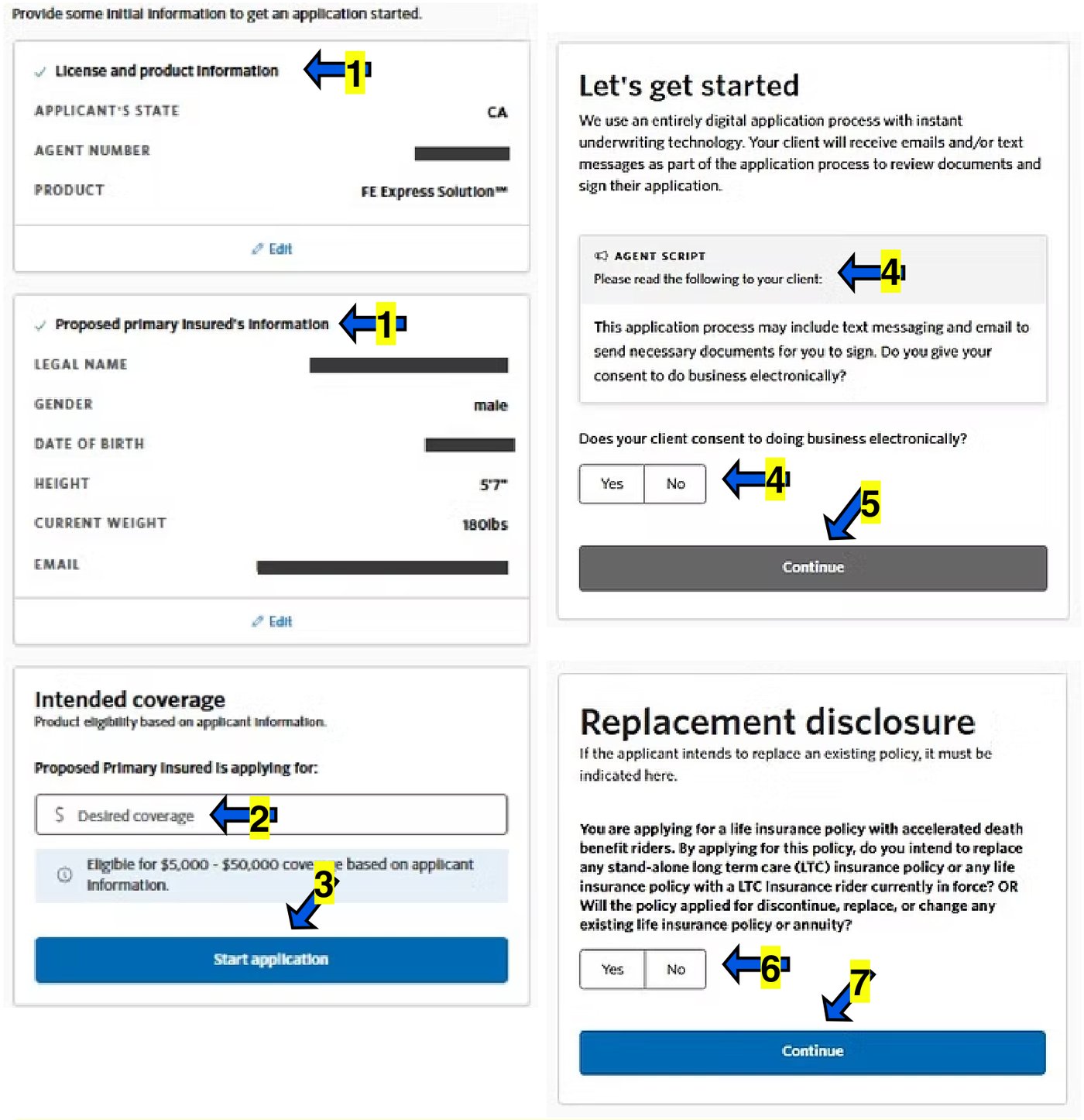
- Primero, confirma que toda la información sea correcta. Haz clic en Edit (editar) si necesitas hacer cambios.
- Segundo, ingresa el monto de cobertura que está solicitando el solicitante.
- Tercero, haz clic en el botón START APPLICATION (iniciar la solicitud).
- Cuarto, en la siguiente pantalla, LET'S GET STARTED (empecemos), pregúntale al solicitante si da su consentimiento para hacer el trámite de forma electrónica, usando el guion del agente (Agent Script). Luego haz clic en YES (sí) para continuar. Si responde que no, detén la solicitud.
- Quinto, haz clic en el botón CONTINUE (continuar).
- Sexto, en la siguiente pantalla, REPLACEMENT DISCLOSURE (divulgación de reemplazo), se le pregunta al solicitante si piensa reemplazar una póliza existente. Responde según corresponda.
NOTA: Si el cliente simplemente está agregando cobertura, no se considera un reemplazo.- Séptimo, haz clic en el botón CONTINUE.
-
Completa la información del cliente
- Primero, confirma que toda la información ingresada antes sea correcta y luego completa el resto de la información general.
- Segundo, haz clic en el botón SAVE CLIENT INFORMATION (guardar la información del cliente).
-
Responde las preguntas de salud
- Primero, responde las preguntas sobre la salud del solicitante.
- Segundo, haz clic en el botón SAVE HEALTH INFORMATION (guardar la información de salud).
-
Completa el estilo de vida y envía la primera firma
- Primero, responde las preguntas sobre el estilo de vida del solicitante.
- Segundo, haz clic en el botón SAVE LIFESTYLE INFORMATION (guardar la información de estilo de vida).
- Tercero, en la siguiente pantalla, APPLICANT SIGNATURE NEEDED (se necesita la firma del solicitante), elige cómo vas a enviar el enlace para firmar. Se recomienda el mensaje de texto.
- Cuarto, verifica que el número sea correcto. Corrígelo si es necesario.
- Quinto, haz clic en YES (sí) si el cliente da su consentimiento. Si no, detén la solicitud o cambia al envío por correo electrónico.
- Sexto, marca la casilla I AGREE (acepto) para confirmar que obtuviste el consentimiento verbal del solicitante para enviarle la firma por mensaje de texto.
- Séptimo, haz clic en el botón CONFIRM AND SEND DOCUMENTS (confirmar y enviar los documentos).
- Octavo, en la siguiente pantalla, WAITING FOR APPLICANT SIGNATURE (esperando la firma del solicitante), verás instrucciones en cada pestaña desplegable para ayudar al cliente desde su lado. Sin embargo, también puedes usar la guía de firma #1 que aparece a continuación.