

Los nombres de botones, campos y pantallas aparecen resaltados y en inglés, tal como los verás en el portal. Al lado se explica su significado en español cuando hace falta.
Guía de la E-App
-
Abre iGO e-App e inicia sesión
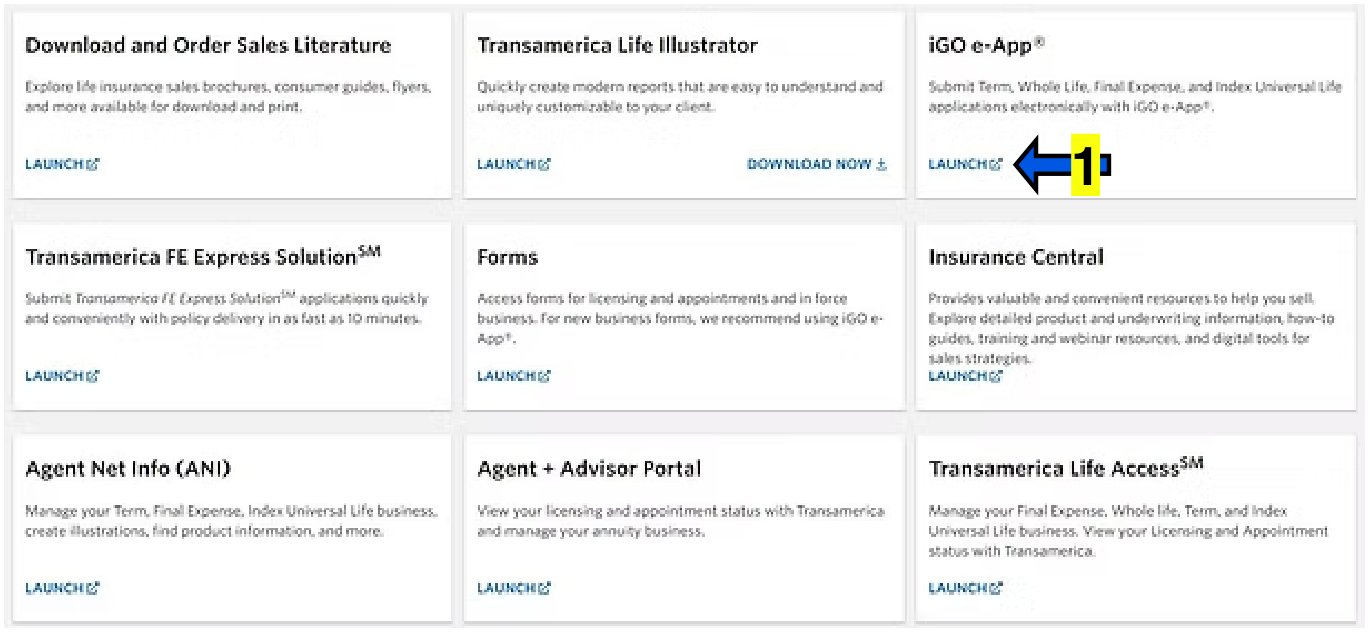
- Desde tu panel, haz clic en LAUNCH (abrir) en el recuadro iGO e-App, arriba a la derecha.
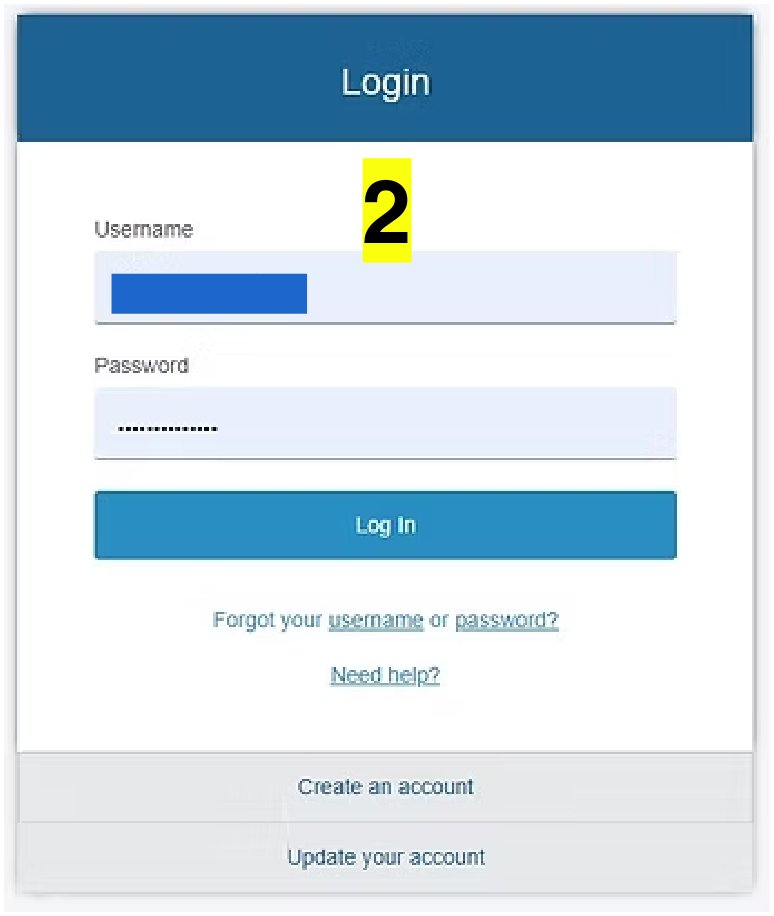
- A continuación, inicia sesión en tu portal de e-App de iPipeline.
-
Inicia un caso nuevo
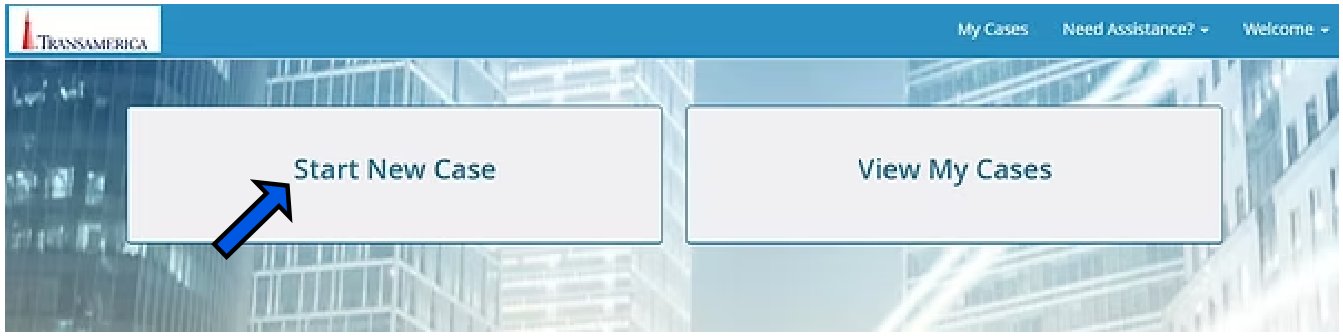
- Haz clic en START NEW CASE (iniciar un caso nuevo) para una solicitud nueva.
- Haz clic en VIEW MY CASES (ver mis casos) para ver o completar una solicitud sin terminar o ya terminada.
-
Completa la información del caso y elige el producto
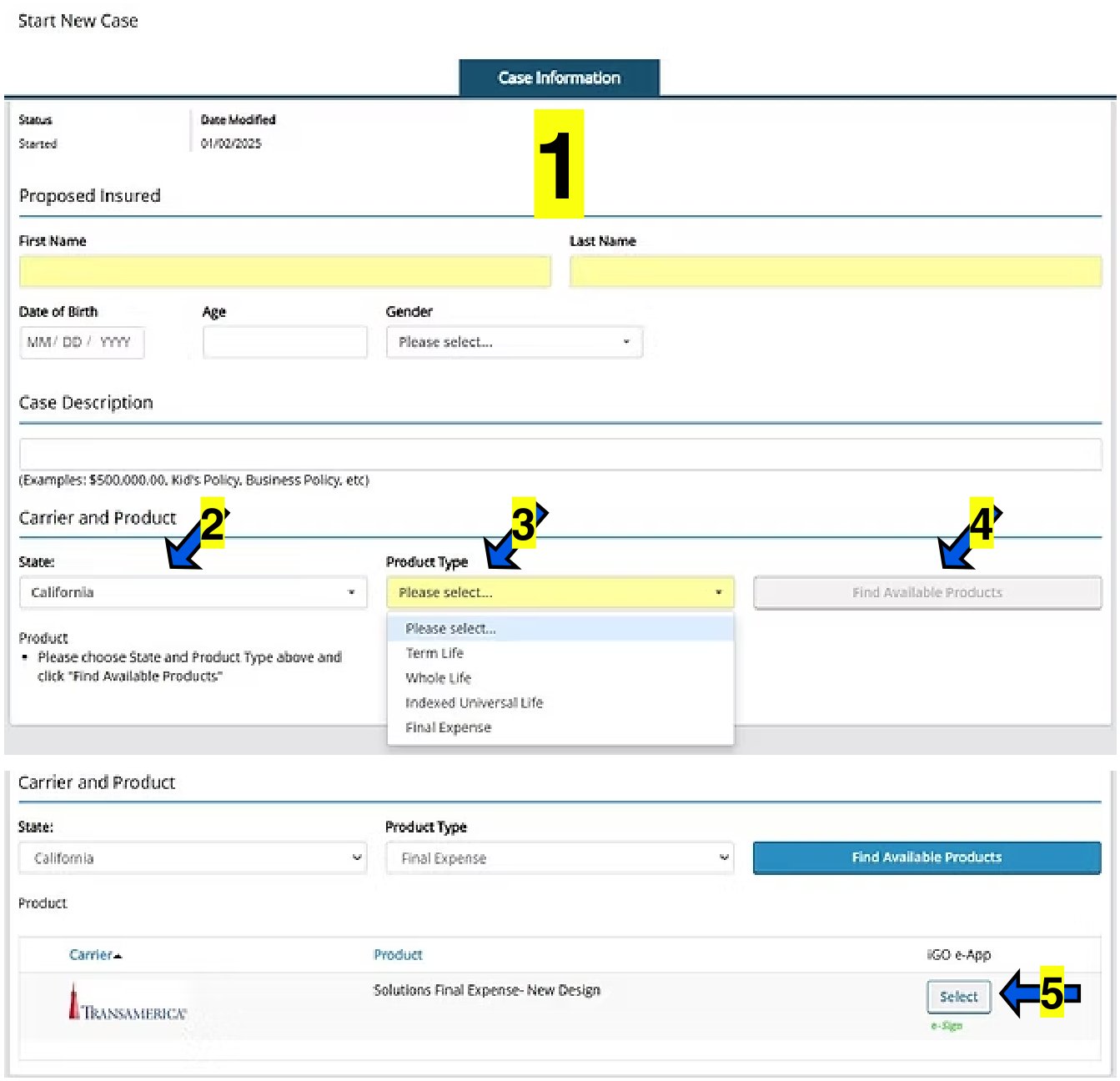
- Primero, ingresa la información general del solicitante. Puedes dejar en blanco CASE DESCRIPTION (descripción del caso).
- Segundo, abre el menú desplegable y selecciona el estado de residencia del solicitante.
- Tercero, abre el menú desplegable Product Type (tipo de producto) y selecciona FINAL EXPENSE (gastos finales).
- Cuarto, haz clic en FIND AVAILABLE PRODUCTS (buscar productos disponibles).
- Quinto, haz clic en SELECT (seleccionar) junto a Solutions Final Expense.
-
Confirma la elegibilidad
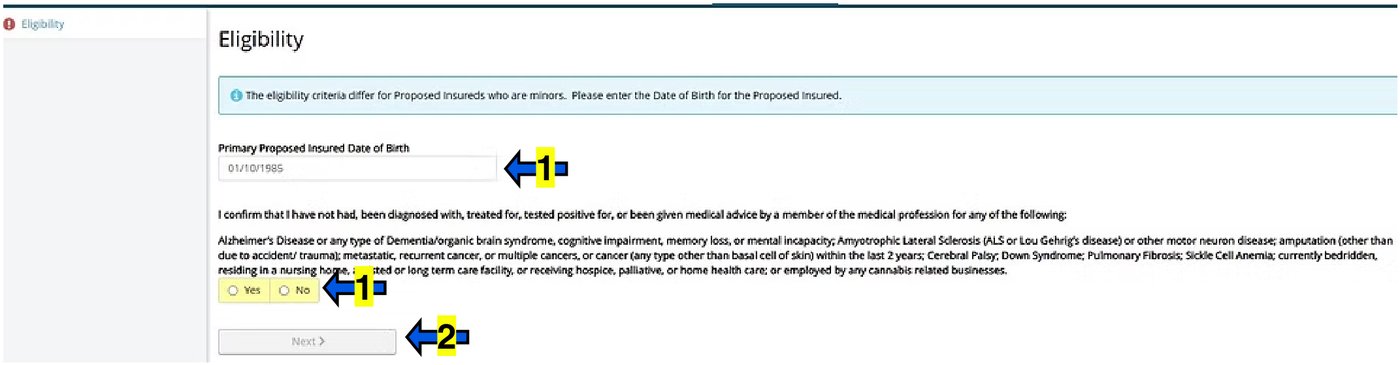
- Primero, confirma que la fecha de nacimiento del solicitante sea correcta y que NO le hayan diagnosticado ninguna de las condiciones indicadas.
- Segundo, haz clic en NEXT (siguiente).
-
Ingresa tu información de agente
- Primero, ingresa tu nombre, número de agente, número de teléfono y correo electrónico. Deja en blanco Office ID, Agent Profile y Fax Number.
- Segundo, si no vas a dividir la comisión, deja NUMBER OF ADDITIONAL AGENTS (número de agentes adicionales) en 0. Si vas a dividir la comisión con otro agente en esta solicitud, los dos porcentajes deben sumar 100 % en total; por ejemplo, 50 %/50 %, 75 %/25 % o 60 %/40 %.
- Tercero, haz clic en NEXT.
-
Ingresa y valida los datos del asegurado
- Primero, ingresa la información general del asegurado.
- Segundo, haz clic en RETRIEVE CUSTOMER INFORMATION (recuperar la información del cliente). Puede que tengas que hacer clic dos veces.
- Tercero, sigue ingresando la información general. Si se pudo recuperar la información del solicitante, verás su número de Seguro Social ya completado. Confirma que los últimos cuatro dígitos sean correctos, por si acaso. Si hay que corregir el número de Seguro Social, marca la casilla de la derecha que dice CLEAR SSN (borrar el número de Seguro Social).
IMPORTANTE: En EMAIL y PHONE, el menú desplegable mostrará una lista de correos y números que el solicitante ha usado antes. Si no ves su correo o número actual, haz clic en ENTER MY OWN (ingresar uno propio) para poder escribir un correo o número que no esté en la lista.- Cuarto, haz clic en VALIDATE PRIMARY INSURED (validar al asegurado principal). Puede que tengas que hacer clic dos veces, hasta que veas un recuadro verde que dice SUCCESS (éxito).
- Quinto, haz clic en NEXT.
-
Completa el historial médico
- Primero, ingresa el historial personal y médico del asegurado.
- Segundo, haz clic en NEXT.
-
Indica el seguro existente
Ingresa la información sobre seguros existentes, si aplica, y luego haz clic en NEXT.
-
Define al propietario
Para simplificar, trata de que el asegurado y el propietario sean la misma persona. Sin embargo, a veces alguien quiere contratar cobertura para un ser querido (por ejemplo, un hijo que contrata una póliza para su padre o madre para cubrir los gastos del funeral).
-
Agrega a los beneficiarios
- Primero, haz clic en CLICK HERE TO ADD (haga clic aquí para agregar) para agregar un beneficiario.
IMPORTANTE: El beneficiario debe tener 18 años o más.- Segundo, completa el nombre del beneficiario, su relación con el asegurado, su fecha de nacimiento y el porcentaje del beneficio por fallecimiento. El número de Seguro Social NO es obligatorio, siempre que tengas la fecha de nacimiento. Si hay más de un beneficiario, los porcentajes combinados deben sumar 100 %. Por ejemplo, si hay dos, los porcentajes deberían ser algo como 50/50 o 60/40. Si son tres, 34/33/33. Lo mismo aplica a los beneficiarios contingentes. Puedes dejar la dirección en blanco.
- Tercero, haz clic en SAVE (guardar).
- Cuarto, cuando hayas ingresado a todos los beneficiarios, haz clic en NEXT.
NOTA: Un beneficiario Contingent (contingente) es un beneficiario de respaldo, por si el principal no puede recibir el beneficio por fallecimiento. No es obligatorio agregarlo y el solicitante puede hacerlo más adelante.